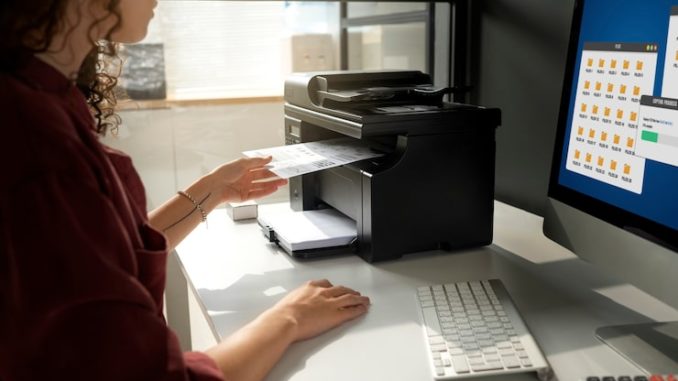

Для быстрого получения списка файлов и папок в каталоге рекомендуется применять встроенные инструменты, которые позволяют визуализировать структуру файловой системы. Такой подход предоставляет возможность сократить время поиска нужных объектов.
Следует обратить внимание на синтаксис, который обеспечивает гибкость в формировании запроса. Можно указать различные параметры, позволяющие фильтровать результаты по времени изменения, размеру или типу файлов. Это значительно упрощает работу с большими объемами информации.
Рекомендуется ознакомиться с дополнительными параметрами, которые могут расширить возможности командной строки. Например, использование ключей для получения более детальной информации об объектах сделает процесс управления файлами более интуитивным и удобным.
Кроме того, задайте параметры сортировки с помощью ключей /O, указывая порядок по имени (/ON), по размеру (/OS) или по дате изменения (/OD). Это упростит поиск нужных файлов.
Способы фильтрации данных при использовании команды Dir print
Фильтрация информации достигается через различные опции, которые позволяют точнее выделить необходимые элементы. Например, применение символов подстановки, таких как «*», помогает отобрать файлы с определенными расширениями или названиями. Запрос вида «*.txt» отберет все текстовые файлы в указанной папке.
С помощью параметра «/s» возможно просматривать содержимое подкаталогов. Это обеспечивает глобальный поиск, который охватывает все вложенные директории. В сочетании с символами подстановки «/s *.doc» представлены будут все документы Word во всех папках.
При необходимости ограничения по размеру файлов, можно воспользоваться командами, позволяющими искать большие или маленькие элементы, такие как «/l» для легких файлов, или «/s» для массовых. Использование данных параметров совместно поможет четче сформировать выборку, исключив ненужные вещи.
Для создания отчета формата текстовой таблицы применяют параметр «/q», который выдает сводную информацию о файлах, включая размер и дату, облегчая анализ собранного материала.
Ошибки и их решения при работе с командой Dir print
При выполнении команды может возникнуть ошибка «Access denied». Убедитесь, что ваш пользователь имеет нужные права для доступа к каталогу. Для решения необходимо изменить права доступа.
Ошибка «File not found» указывает на то, что указанный объект отсутствует. Проверьте правильность ввода имени файла или папки, а также наличие указанного пути.
Сообщение «Invalid parameter» возникает, когда указаны некорректные параметры. Перепроверьте синтаксис и формат ввода. Используйте справочные документы для уточнения правильных опций.
Если возникает проблема с форматом данных, такие как «Unexpected format», убедитесь, что файл или ресурс соответствует ожидаемому типу. Возможно, потребуется преобразовать файл в нужный формат перед печатью.
При недостаточном количестве свободного пространства на диске выполняется ошибка записи. Проверьте дисковое пространство и удалите ненужные файлы для освобождения места.
Если результат не отображается, возможно, неправильный принтер установлен по умолчанию. Переключите на нужный и повторите попытку.
Логи могут помочь диагностировать проблему. Просмотрите системные сообщения на наличие предупреждений или ошибок. Они часто содержат указания на источник неполадок.
Если возникают проблемы с совместимостью, проверьте версию программного обеспечения. Обновите его до последней версии для устранения возможных несоответствий.